
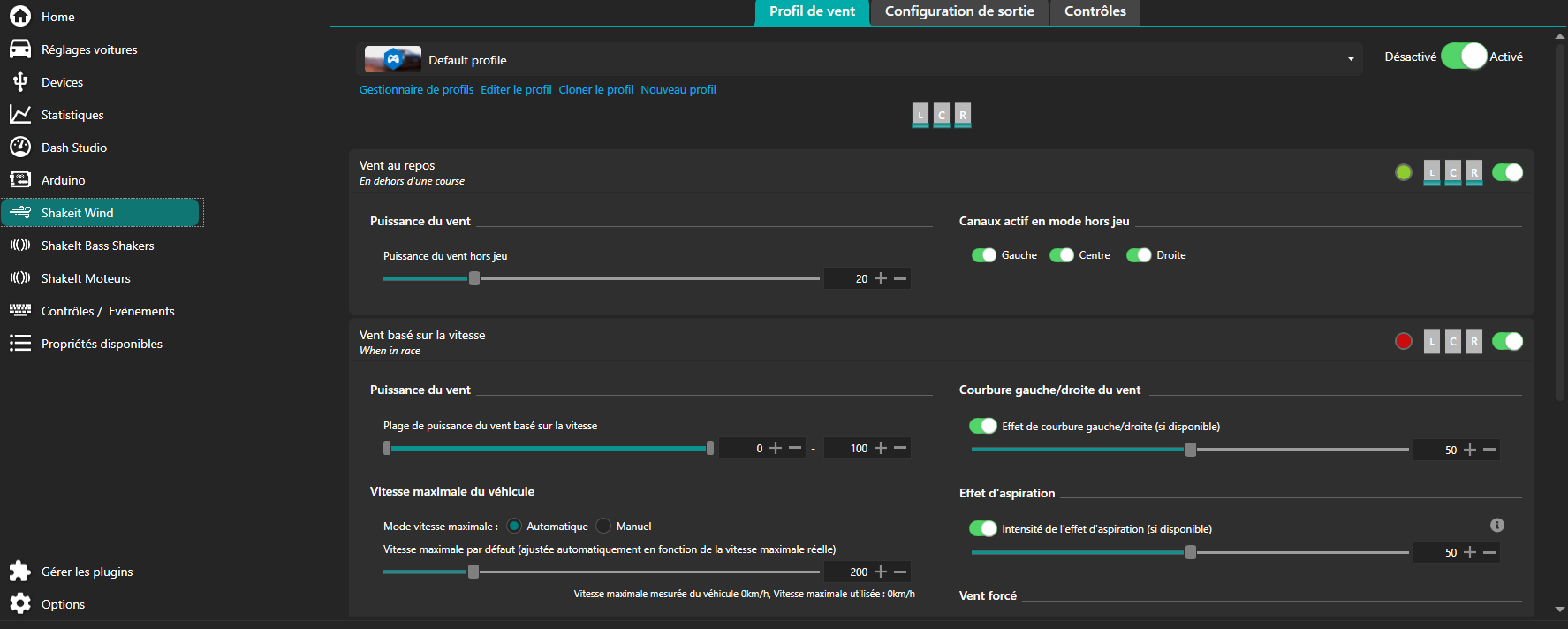
Un simulateur de vent (wind simulator) change complètement l’immersion en sim racing : plus vous accélérez, plus le vent forcit. Mais pour que la magie opère, il faut que le logiciel sache à quelle vitesse roule votre voiture. C’est le rôle de SimHub, un logiciel gratuit qui récupère la télémétrie de vos jeux et pilote vos accessoires. Voici comment tout configurer, pas à pas, jusqu’au réglage du vent directement depuis votre volant.ImportantVous avez plusieurs boîtiers Arduino ?
iFlag, pédales, dashboard… Suivez ce guide normalement, puis appliquez le réglage spécifique expliqué en fin de page →
Ce qu’il vous faut
- un PC (les simulateurs de vent ne fonctionnent pas directement sur console) ;
- SimHub, à télécharger gratuitement sur le site officiel ;
- un jeu compatible : Assetto Corsa Competizione, iRacing, Le Mans Ultimate, F1 et la plupart des simulations du marché ;
- votre simulateur de vent, avec son boîtier de pilotage et son alimentation ;
- deux boutons libres sur votre volant ou votre button box (ou deux touches du clavier) pour régler le vent.
Étape 1 : bien brancher le boîtier
Raccordez d’abord les ventilateurs et l’alimentation au boîtier, puis seulement ensuite le câble USB au PC. Branchez-le de préférence directement sur un port USB de l’ordinateur : les hubs et rallonges USB fonctionnent parfois mal et sont la première cause de boîtier « introuvable ».
Étape 2 : vérifier que SimHub voit le boîtier
Ouvrez SimHub, cliquez sur Arduino dans le menu de gauche, puis sur l’onglet Mon matériel. Si votre WindSim est votre seul boîtier Arduino, choisissez le mode Une arduino (si vous en avez plusieurs, voyez la section dédiée plus bas). Votre boîtier doit alors apparaître : sur les WindSim Azzurion, il est reconnaissable à son nom « Azzurion WindSim ». S’il n’apparaît pas, débranchez et rebranchez le câble USB, ou essayez un autre port.C’est normalLes ventilateurs démarrent fort, puis se calment
À chaque connexion avec SimHub (au branchement, au lancement de SimHub ou après une reconnexion), les ventilateurs se lancent d’un coup à pleine puissance pendant quelques instants, puis se stabilisent et suivent vos réglages. Et quand SimHub perd la connexion ou que le PC est éteint, ils continuent de tourner au ralenti tant que le boîtier est sous tension. Ce n’est pas une panne : c’est le fonctionnement normal du boîtier. Pour tout arrêter, utilisez l’interrupteur du boîtier.

Étape 3 : activer la sortie dans ShakeIt Wind
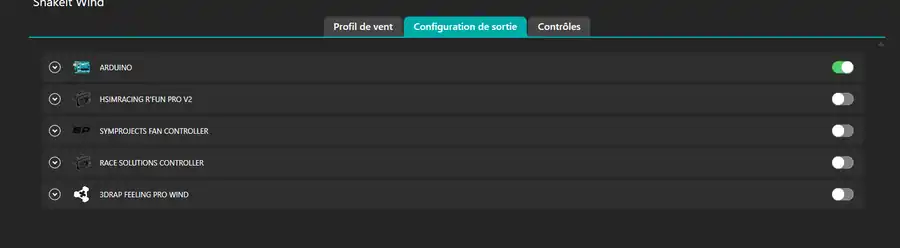
Le vent se règle dans le module ShakeIt Wind de SimHub. Allez dans l’onglet Configuration de sortie (Output configuration si SimHub est en anglais) et activez la sortie Arduino avec l’interrupteur à droite. Assignez ensuite vos deux ventilateurs :
- Channel 1 : ventilateur gauche (Left) ;
- Channel 2 : ventilateur droit (Right).
Étape 4 : régler le profil de vent
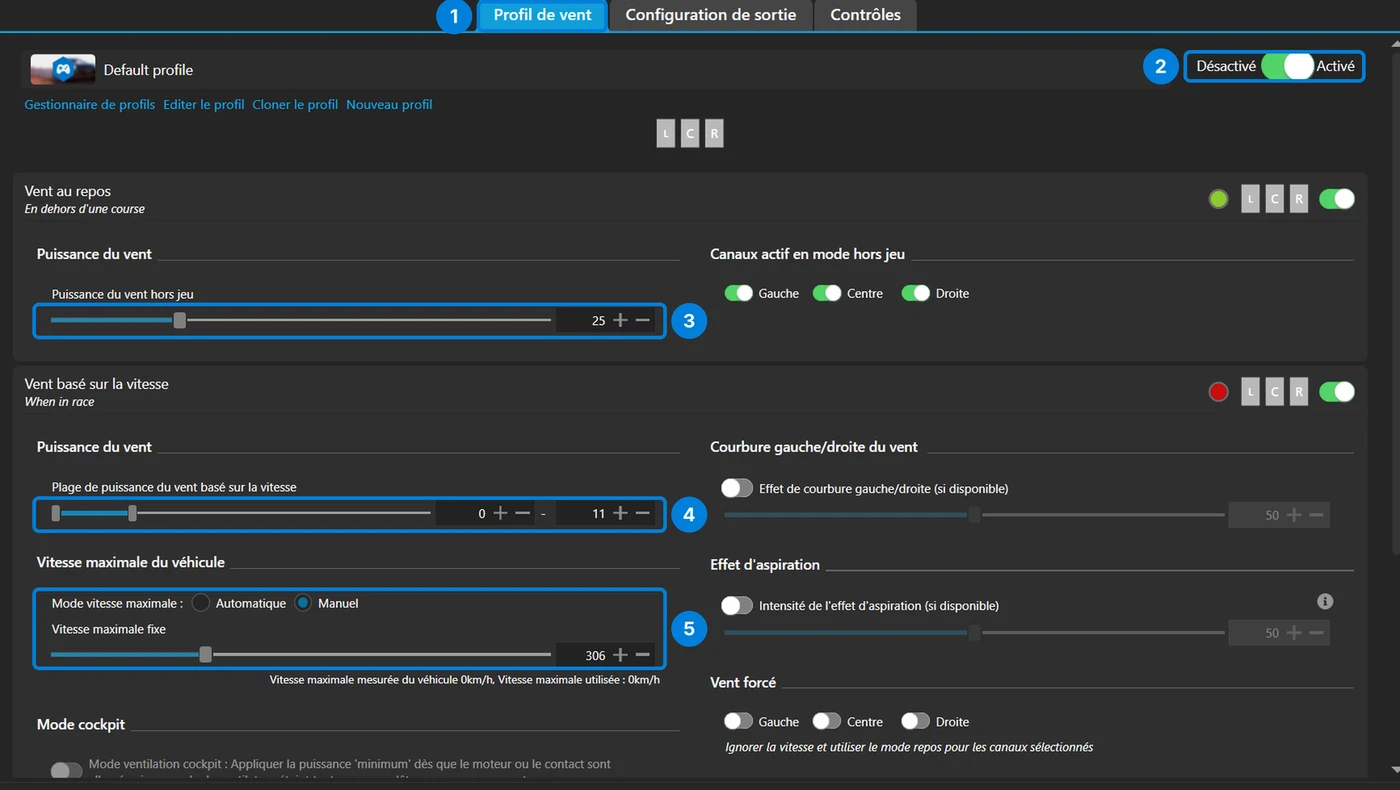
Toujours dans ShakeIt Wind, ouvrez l’onglet Profil de vent et vérifiez que le profil est bien Activé (interrupteur en haut à droite). Trois réglages comptent :
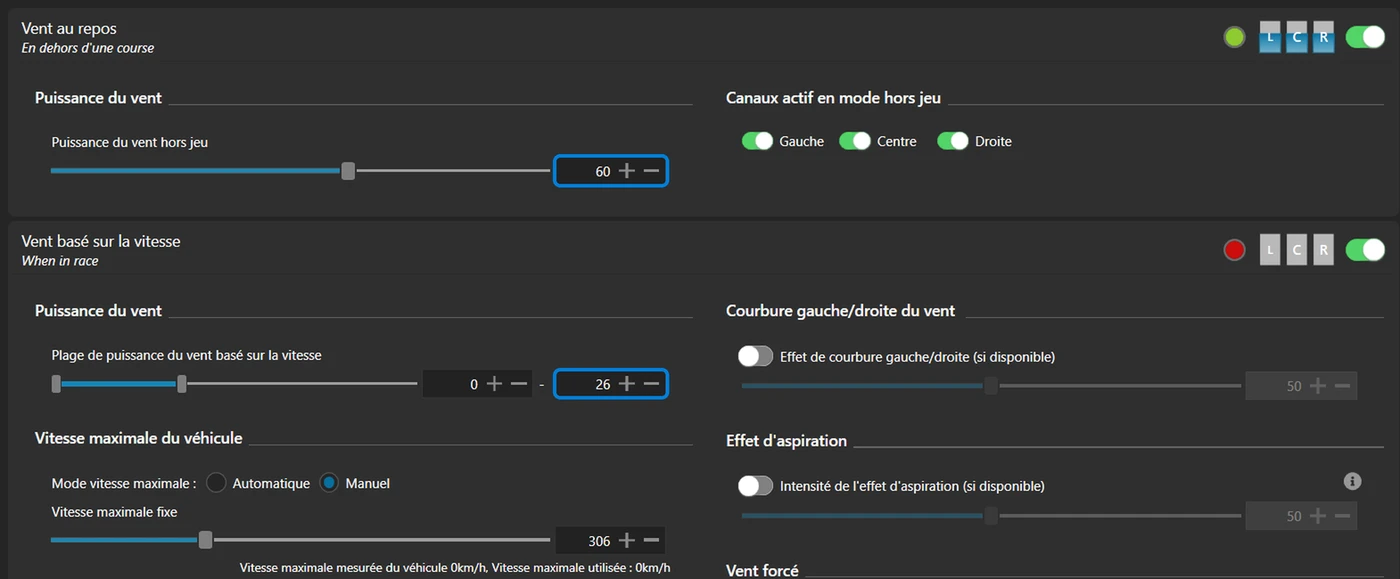
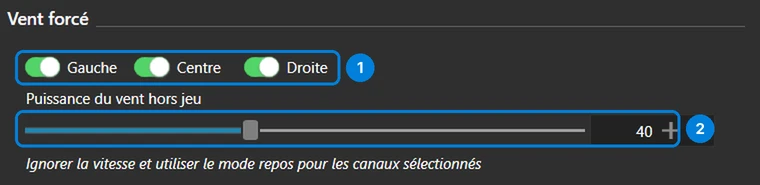
- Vent au repos > Puissance du vent hors jeu : la force du vent quand aucune course n’est en cours (menus, garage, jeu fermé). Laissez les canaux Gauche, Centre et Droite actifs, juste à droite.
- Vent basé sur la vitesse > Plage de puissance : le vent minimum et maximum en course. Avec un minimum à 0, le vent s’arrête quand la voiture est à l’arrêt.
- Vitesse maximale du véhicule : passez en Manuel et indiquez une vitesse (ici 306 km/h). C’est à cette vitesse que le vent atteint son maximum.
Inutile de viser juste du premier coup : à l’étape suivante, vous réglerez ces niveaux directement depuis votre volant.
Étape 5 : assigner deux boutons du volant
Le plus pratique : un bouton + et un bouton −, qui règlent le vent aussi bien dans les menus qu’en pleine course. Tout se passe dans le menu Contrôles / Évènements de SimHub, dans la colonne de gauche.
- Dans l’onglet Contrôles, cliquez sur Nouveau mapping.

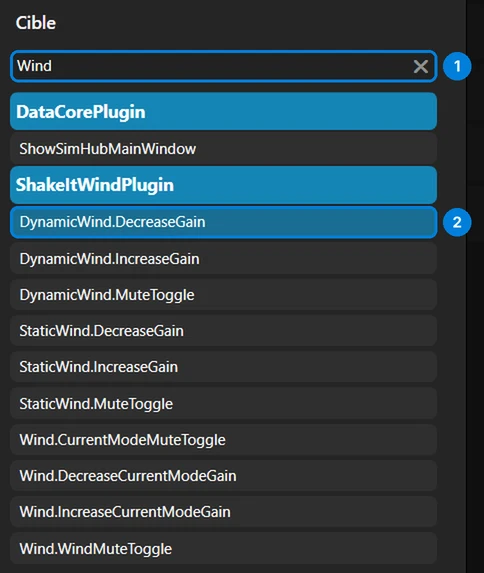
- Dans la colonne Cible (à droite), tapez wind dans le champ Filtrer : les actions de ShakeItWindPlugin apparaissent. Cliquez sur l’action voulue, par exemple DynamicWind.DecreaseGain.
- Appuyez sur le bouton de votre volant (ou sur une touche du clavier) : SimHub le détecte et l’affiche en haut de la colonne Source. Ici, FANATEC_Wheel_B30 ; le nom dépend de la marque de votre volant et du numéro du bouton.

- Laissez Mode d’entrée sur ShortPress et Jeux sur All games, puis cliquez sur OK.
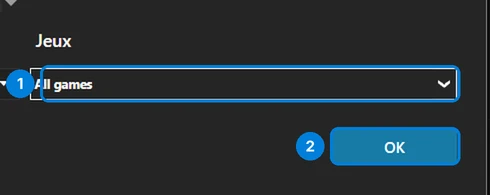
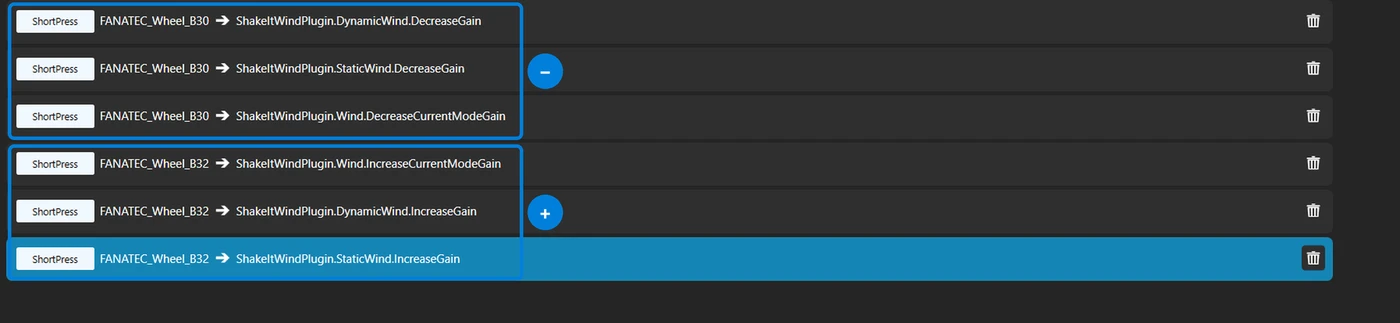
Recommencez pour chaque action. Un même bouton peut recevoir plusieurs actions : c’est ce qui lui permet de régler le vent partout, dans les menus comme en course.
| Bouton | Actions à lui assigner |
|---|---|
| Bouton − | DynamicWind.DecreaseGain StaticWind.DecreaseGain Wind.DecreaseCurrentModeGain |
| Bouton + | DynamicWind.IncreaseGain StaticWind.IncreaseGain Wind.IncreaseCurrentModeGain |
Dynamic correspond au vent en course, Static au vent au repos, et CurrentMode au mode actif au moment de l’appui. Les actions Mute (couper le vent) sont facultatives.
Étape 6 : vérifier et régler le pas
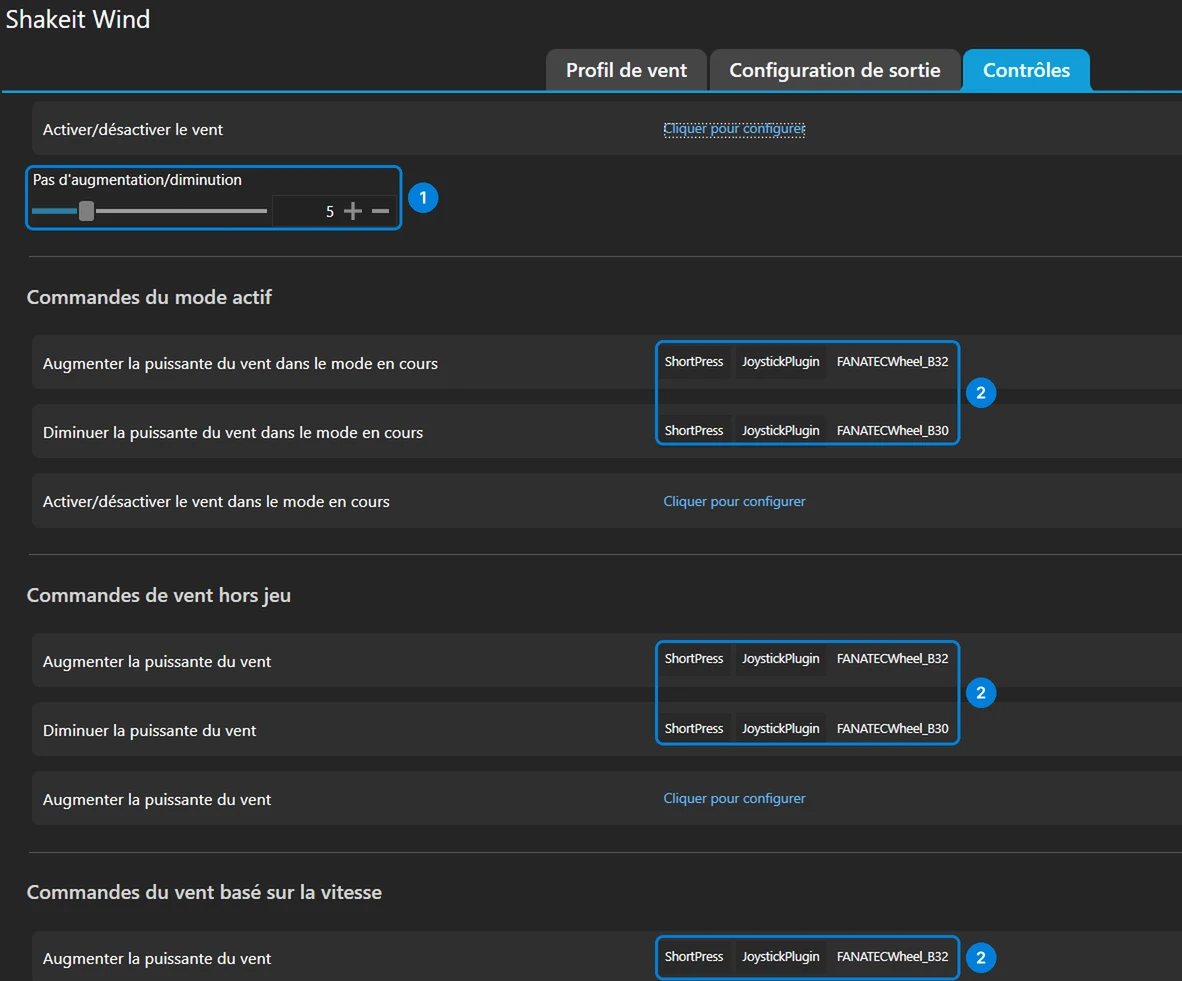
Retournez dans ShakeIt Wind, onglet Contrôles. Vos boutons doivent apparaître dans les trois blocs : Commandes du mode actif, Commandes de vent hors jeu et Commandes du vent basé sur la vitesse.
Réglez ensuite le Pas d’augmentation/diminution : c’est la valeur ajoutée ou retirée à chaque appui (5 par défaut). Ajustez-le selon votre ressenti : plus petit pour un réglage fin, plus grand pour des paliers bien marqués.
Étape 7 : choisir votre façon de rouler
Mode automatique : le vent suit la vitesse
C’est le fonctionnement par défaut. Vos boutons augmentent ou baissent la puissance hors jeu et le maximum en course, mais sur la piste le vent reste basé sur la vitesse de la voiture : plus vous allez vite, plus il souffle, jusqu’au maximum choisi. Ci-dessous, après quelques appuis sur +, le vent hors jeu est passé de 25 à 60 et le maximum en course de 11 à 26.
Mode manuel : contrôle total avec vos boutons
Vous préférez un vent constant que vous réglez vous-même ? Dans Profil de vent, section Vent forcé, activez Gauche, Centre et Droite. La vitesse est alors ignorée : le vent souffle à la puissance choisie, en course comme dans les menus, et vos boutons + et − la règlent à tout moment. Pratique aussi avec un jeu qui ne remonte pas la vitesse.
Quelques conseils de ressenti
- commencez à puissance modérée et augmentez progressivement ;
- orientez le flux vers le buste plutôt que vers le visage, pour éviter les yeux secs sur les longues sessions ;
- en endurance, un vent un peu plus soutenu à basse vitesse aide à rester frais du premier au dernier tour.
Vous avez plusieurs boîtiers Arduino ?
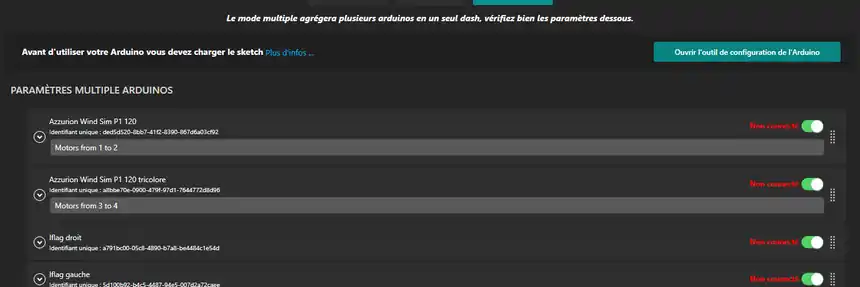
Si vous utilisez d’autres accessoires Arduino en plus de votre WindSim (iFlag, pédales, dashboard…), allez dans Arduino > Mon matériel et choisissez le mode Plusieurs Arduinos. Chaque boîtier apparaît alors sous son nom, avec un interrupteur pour l’activer : vérifiez que celui de votre WindSim est bien allumé. La mention « Non connecté » s’affiche tant que le boîtier n’est pas branché. La suite (ShakeIt Wind, sortie Arduino, canaux) reste identique.
Les problèmes les plus fréquents
- Les ventilateurs partent à fond puis ralentissent, ou tournent au ralenti PC éteint : c’est normal, voir l’encadré de l’étape 2. Ils démarrent fort à chaque connexion avec SimHub, puis suivent vos réglages ; sans connexion, ils restent au ralenti tant que le boîtier est allumé. Coupez avec l’interrupteur du boîtier.
- Le boîtier n’apparaît pas dans SimHub : branchez-le en direct sur le PC, sans hub, et vérifiez qu’aucun autre logiciel n’utilise déjà le port.
- Le vent ne bouge pas en jeu : vérifiez que la sortie Arduino est bien activée dans Configuration de sortie, que le profil de vent est activé et que le jeu est reconnu par SimHub.
- Les boutons ne font rien : dans ShakeIt Wind > Contrôles, vérifiez qu’ils apparaissent bien dans les trois blocs (étape 6). Sinon, refaites les mappings de l’étape 5.
- Le vent reste fixe malgré la vitesse : le Vent forcé est sans doute activé ; désactivez ses canaux pour revenir au mode automatique.
- Un seul de vos boîtiers Arduino fonctionne : passez en mode Plusieurs Arduinos (voir la section ci-dessus).
Besoin d’aide ?
Un doute sur votre installation ou votre châssis ? Écrivez-nous depuis la page Contact & quote, nous répondons rapidement. Et pour découvrir nos simulateurs de vent conçus et assemblés à la main en France, rendez-vous dans la boutique.